






Pernis MGC-2-LBS GPS Speed Warning Device
目前已售出 台
- Display: OLED 0.96
- LED Indicator Lights: Red/Yellow/Blue
- Buttons: Up Button / Down Button / Emergency Lock Button
- Waterproof Rating: IP67
- Satellite Positioning: GPS/BDS
- Speed Warning: Main speaker / Bluetooth headset - Voice alerts
- Compatibility: Polaroid/PERNIS dash cameras
- Compatible with the entire Eagle series (main unit must be updated to the latest software)
- Support for MS210WG, MS105WG, MS298WG will be announced separately
- Wireless Audio: BT V5.1+BR+EDR
- Recording/Detection Range: Support / 40m²
- Speaker: 1W / 8Ω
- Operating Temperature: -10°C to 65°C
- Storage Temperature: -20°C to 70°C
- External Power Supply: DC 5V / 1A
- Dimensions: 54 x 43 x 22 mm
- Weight: 45g
- Material: ABS
※ If there are any discrepancies in the website information, please refer to the actual product.

功能與娛樂兼具的駕駛體驗
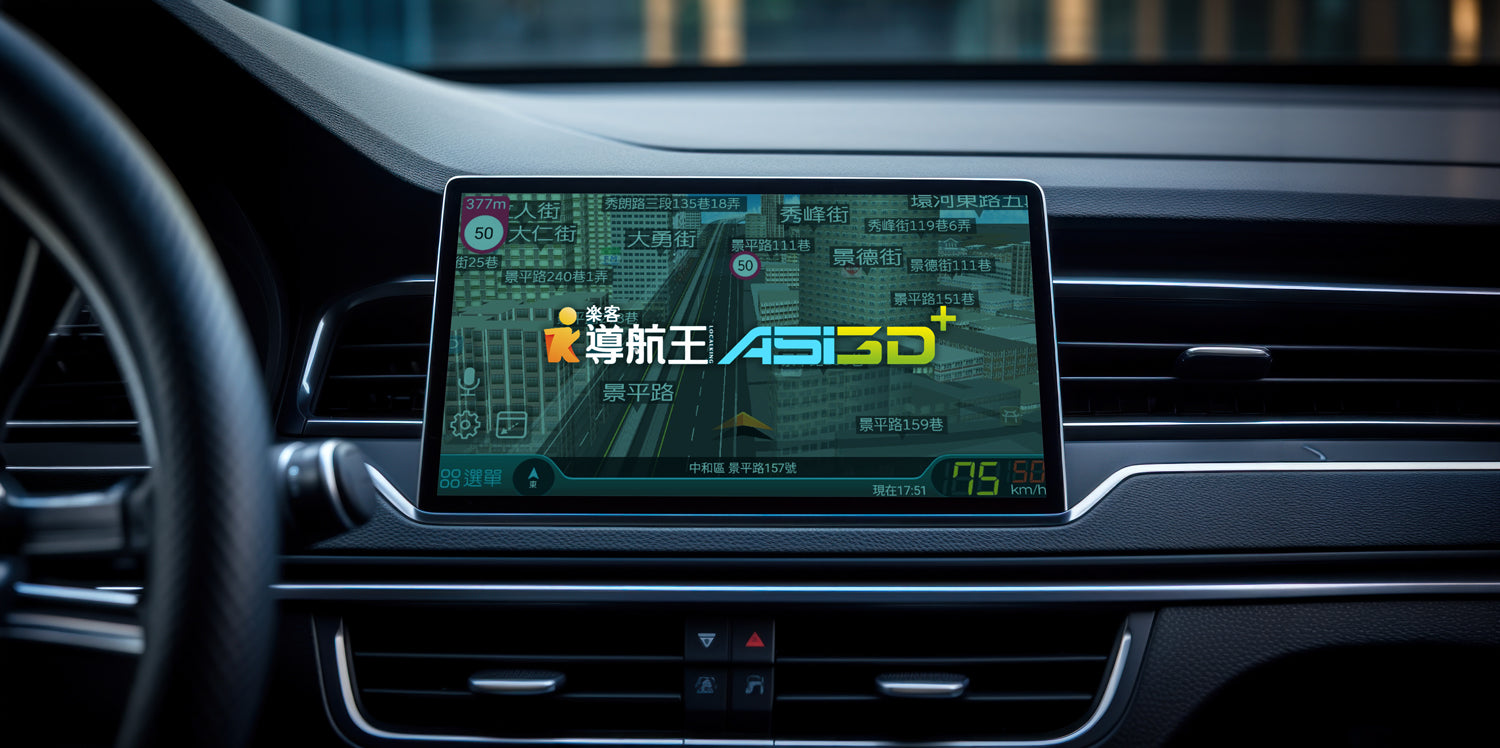
導航 x 音樂 x 影音
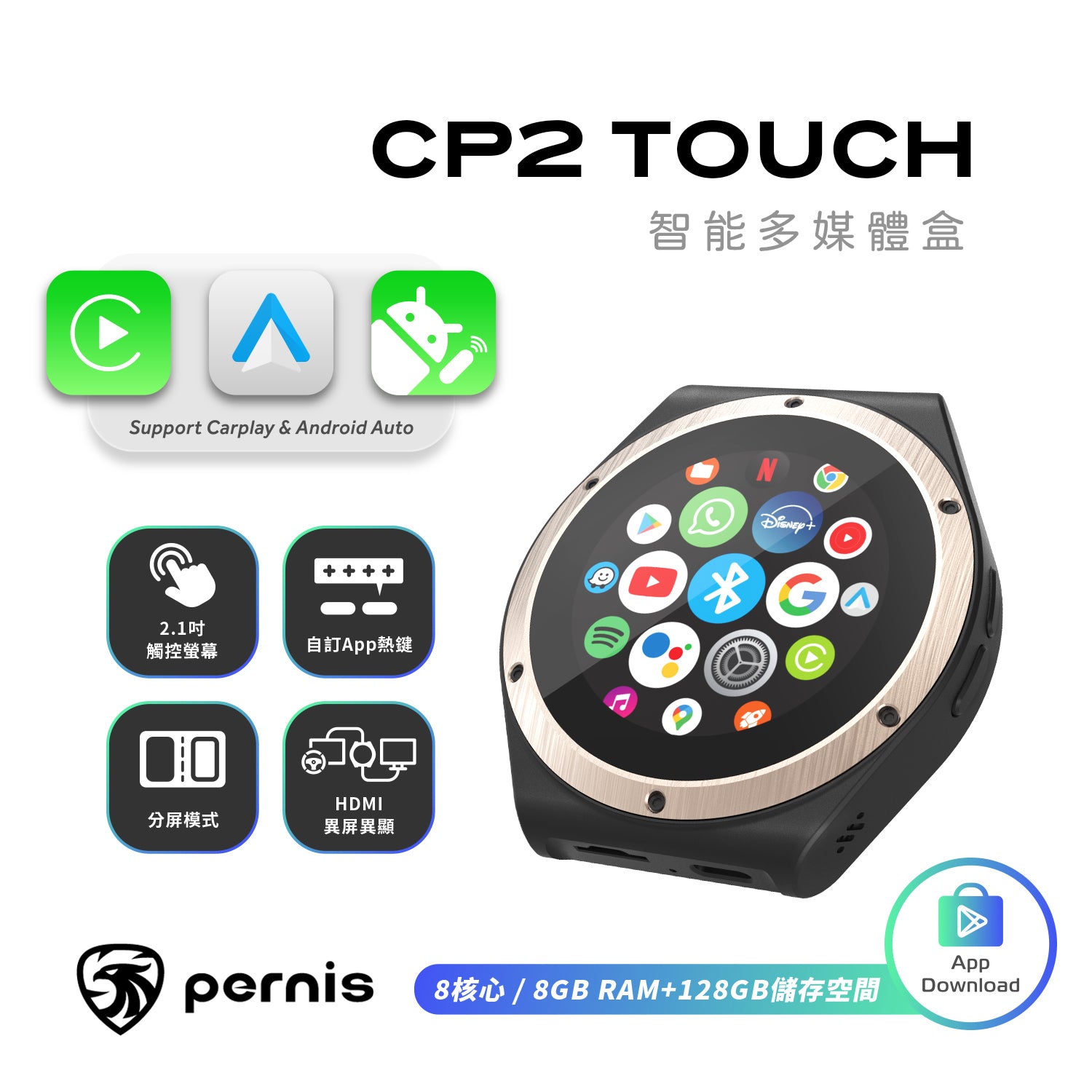
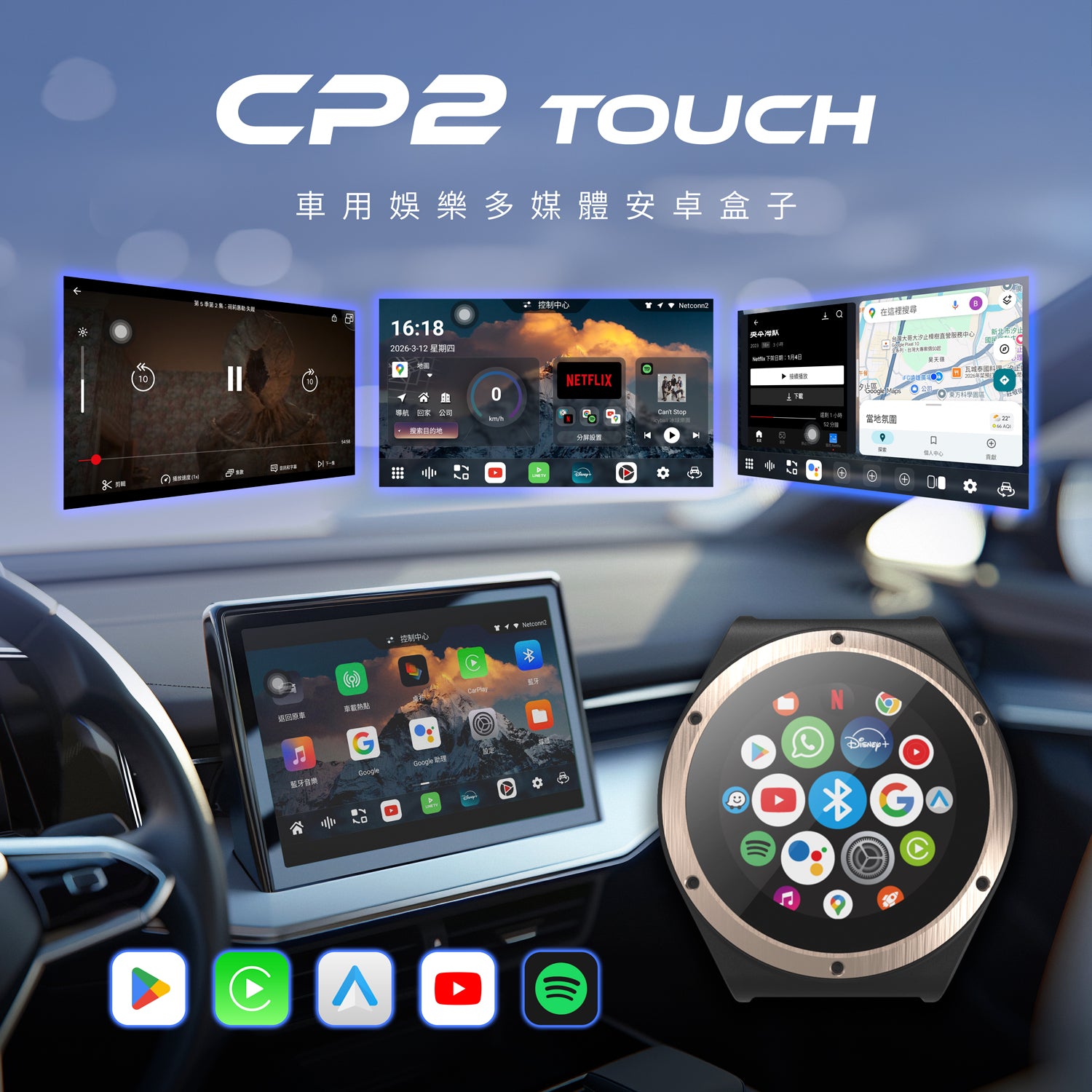
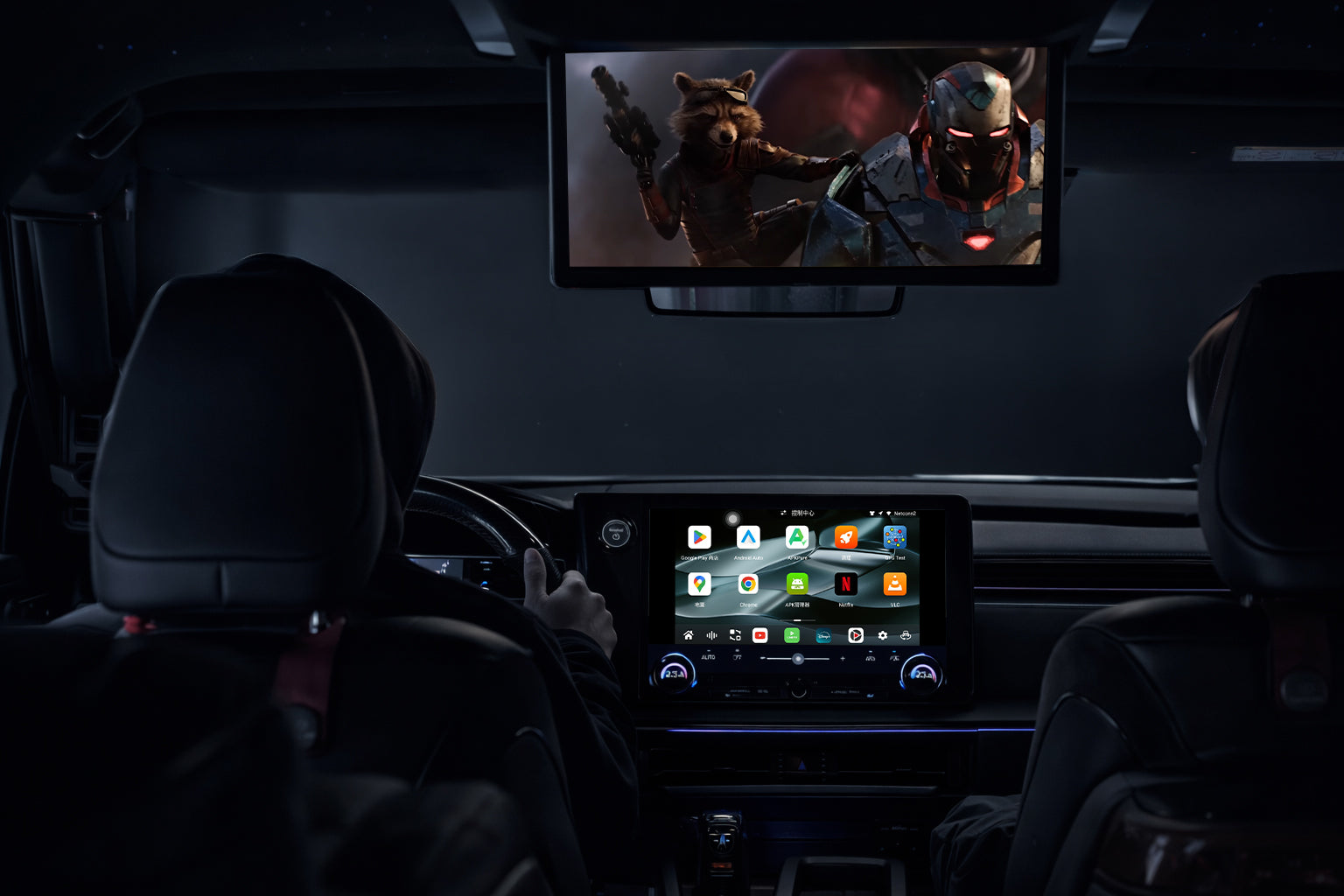
Pernis CP2 TOUCH 智能多媒體盒免拆車、免更換主機,即可支援無線 CarPlay、Android Auto 與多元影音 App,輕鬆打造更智慧、更流暢的車載娛樂系統,讓每趟旅程都更加便利。

你的習慣 由你決定
自訂App熱鍵,長按、短按,一鍵切換常用功能,更效率。
8GB RAM + 128GB ROM
大容量記憶體與儲存空間配置,App運行
更順暢,多工操作不卡頓
8 核心 2.0 GHz
高效能八核心處理器,帶來
快速反應與流暢運作體驗
汽車螢幕安卓介面 模式1
影音模式
最熟悉的操作體驗,像平板一樣直覺。以平板式桌面為核心設計,整合導航、音樂與影音小工具於主畫面,分屏功能與快捷工具列一鍵操作,搭配AI語音助理與桌布自訂,打造自由、直覺且高效的車內娛樂體驗。
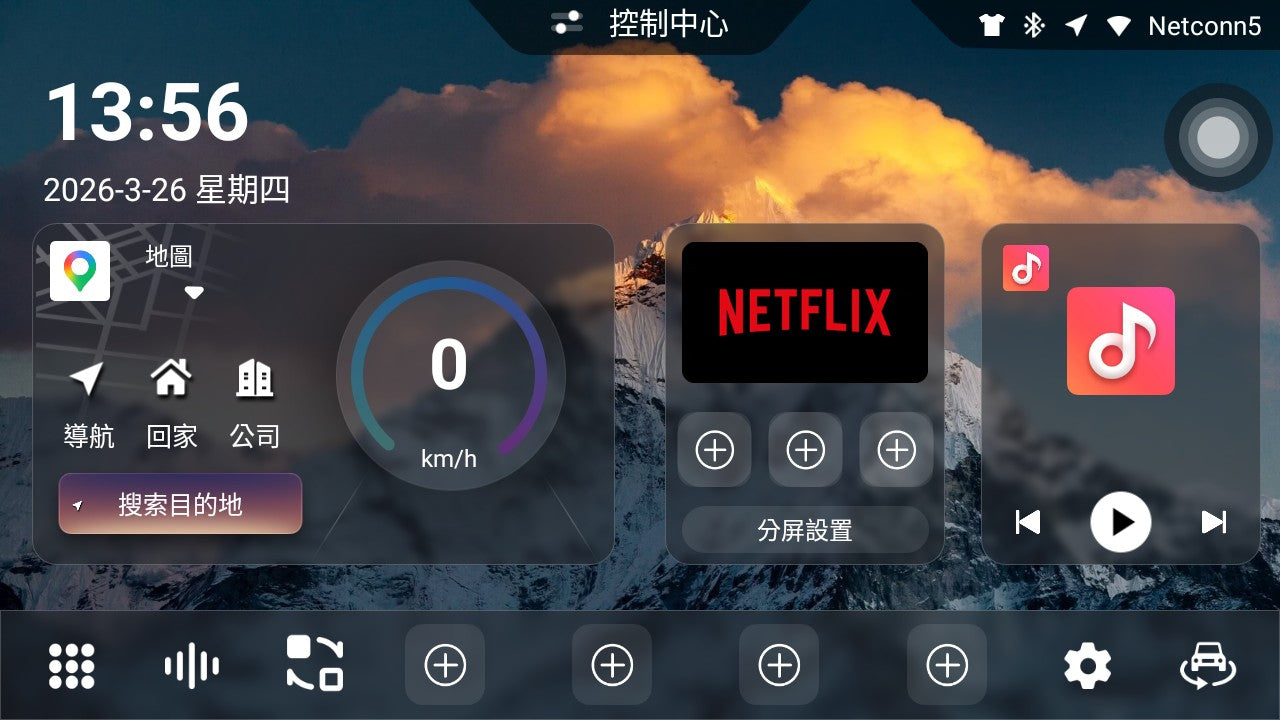
一鍵分屏小工具
一鍵分屏提供3組自訂分屏組合,自由搭配常用APP,如 Netflix + YouTube、Google Maps + Spotify,娛樂與導航同步進行,自由調整視窗配比,滑到底可直接切回單視窗畫面,使用更便利。
切換介面模式
三款介面模式提供使用者依照習慣自由切換:影音模式、卡面模式、分屏模式
桌布
內建多款精選圖庫,隨心選擇喜愛桌布,一鍵設定車機主畫面,讓每一次上車都擁有專屬你的視覺氛圍。
App快捷工具列
支援自由添加與移除常用App應用程式
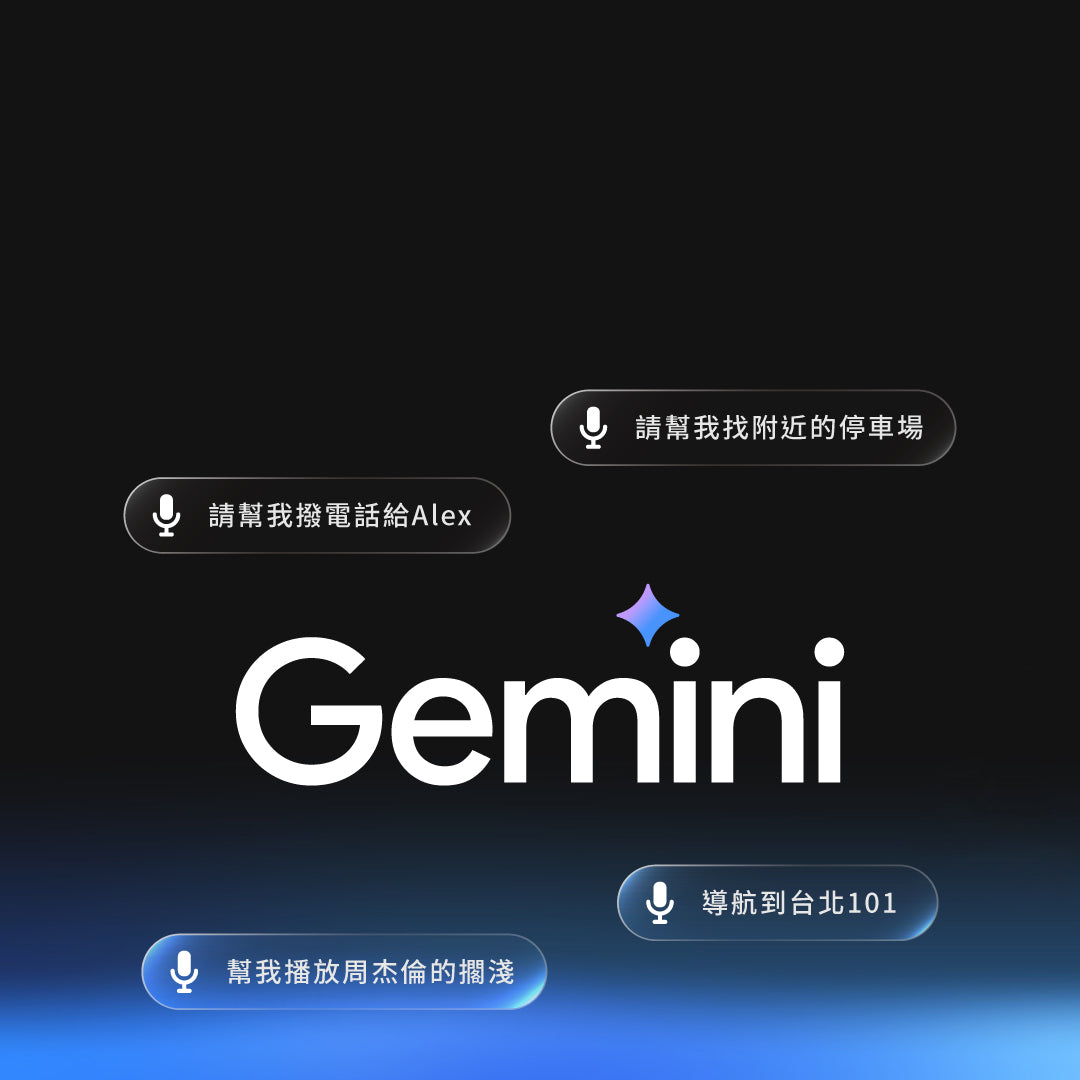
AI語音助理
透過AI語音助理完成各項操作指令,無需雙手即可掌控導航、影音與系統功能,打造更直覺的智慧駕乘體驗。
汽車螢幕安卓介面 模式 2
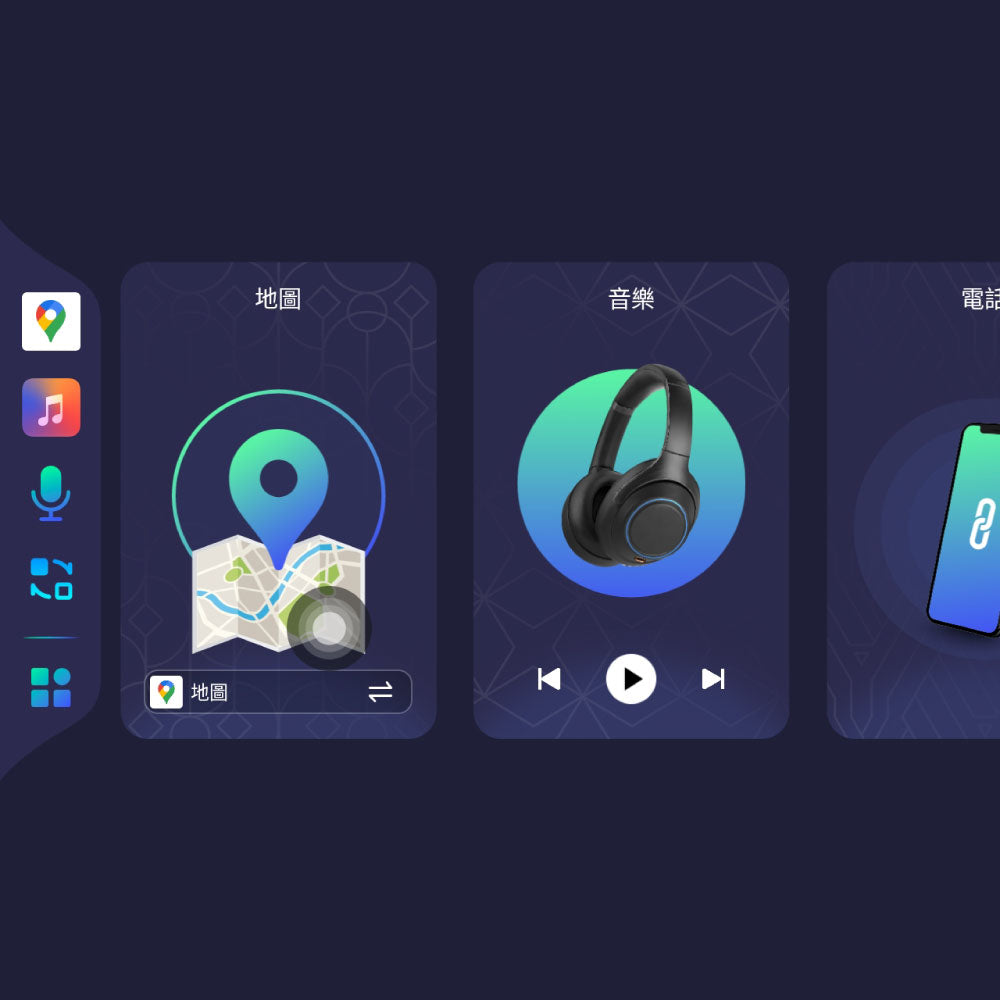
卡片模式
採用橫向卡片式設計,每個卡片對應一個App應用,左右滑動即可快速切換,左側固定工具列顯示2個最近使用的App、AI語音助理、切換使用模式、App列表。
汽車螢幕安卓介面
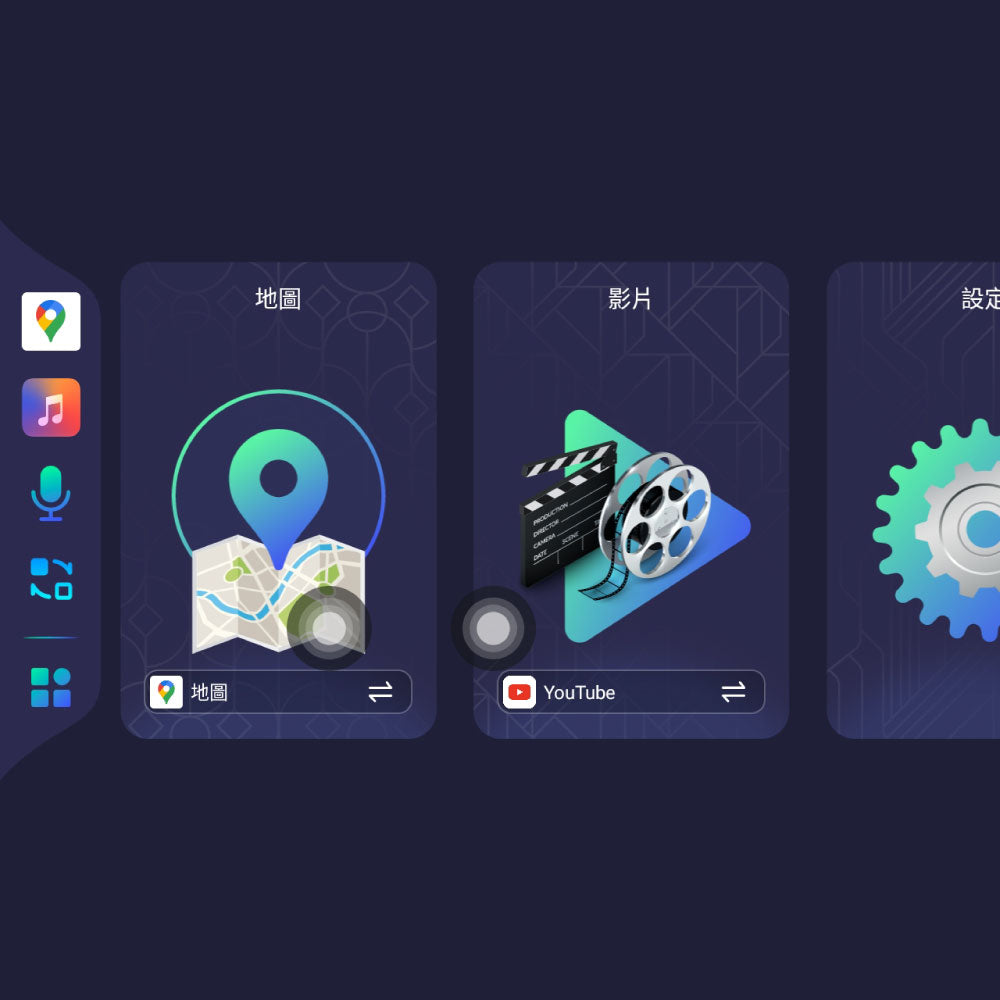
App切換
導航、影音可自由切換駕駛喜好的App應用程式。
汽車螢幕安卓介面
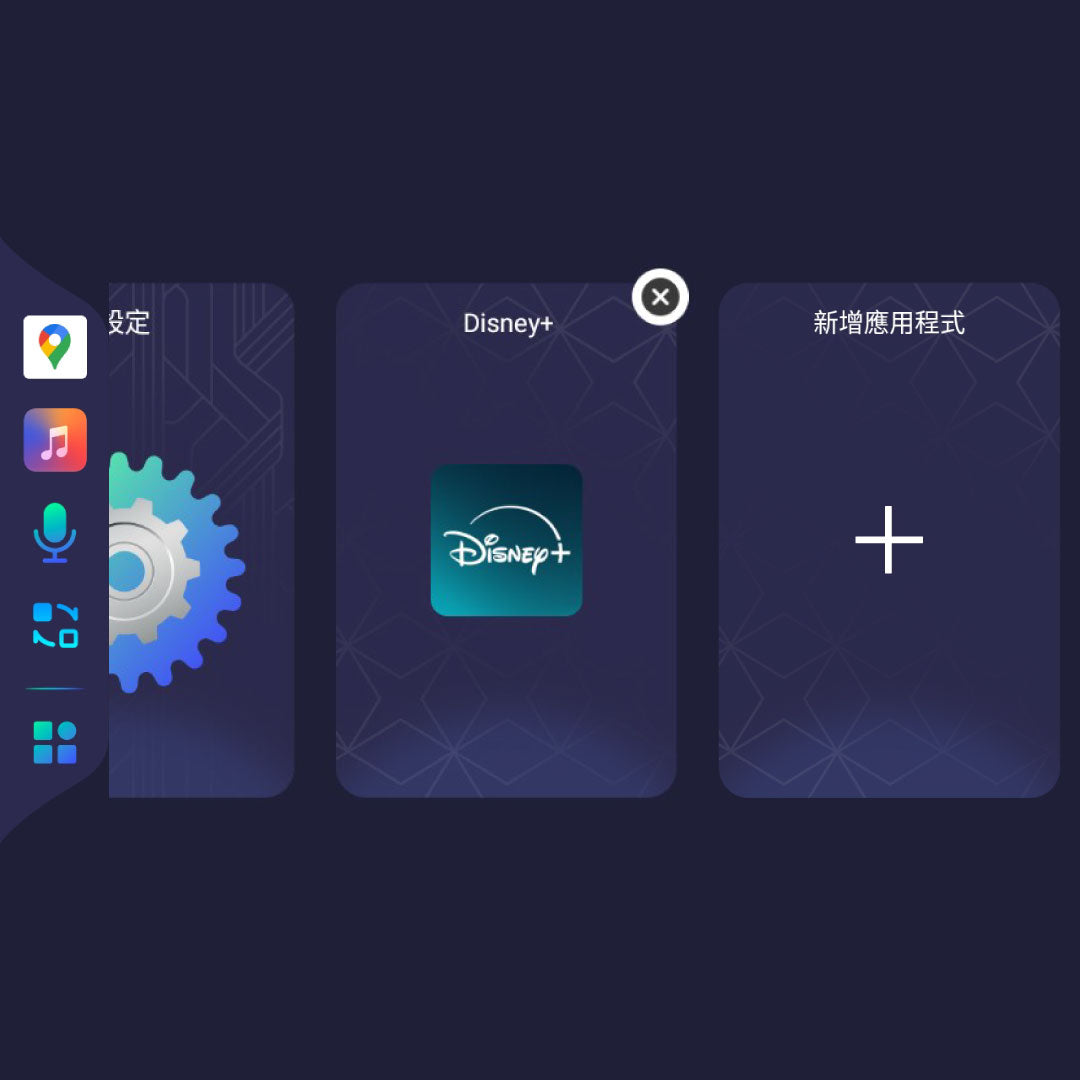
新增與移除卡片
支援無限新增應用程式與移除,自由調換卡片排序,讓常用功能排列更符合你的使用習慣。
汽車螢幕安卓介面 模式3
分屏模式
開機即為固定雙視窗操作,可同時使用兩個App應用程式,並隨意切換App,無論導航搭配音樂,或影音同步操作,資訊與娛樂一次掌握,提升使用效率與體驗流暢度。
Q & A
車用多媒體盒是什麼?
車用多媒體盒(Car Multimedia Box)是一種可連接原車 Apple CarPlay 或 Android Auto 系統的智慧裝置,透過 USB 即可將原車螢幕升級為 Android 智慧車機。安裝後可使用 YouTube、Netflix、Google Maps、Spotify 等多種應用程式,讓導航、影音娛樂與音樂播放更加便利,無需更換原車主機即可提升車內使用體驗。
適配車種有哪些?
適用90%車型,適用車型請參考 適配車款
如何使用Carplay?
確認手機支援 Carplay 且藍牙已連接 CP2 TOUCH,點擊汽車螢幕安卓介面 App 列表中【Carplay】即啟動連接,連接成功後進入 Carplay 介面。※啟動 Carplay 會無法使用藍牙和 Wi-Fi 功能,如要使用藍牙或 Wi-Fi 功能,進入藍牙或 Wi-Fi 設定介面依照提示操作。
如何使用Android Auto?
確認手機支援 Android Auto 且藍牙已連接 CP2 TOUCH,點擊汽車螢幕安卓介面 App 列表中【Android Auto】即啟動連接,連接成功後進入 Android 介面。※啟動 Android Auto 會無法使用藍牙和 Wi-Fi 功能,如要使用藍牙或 Wi-Fi 功能,進入藍牙或 Wi-Fi 設定介面依照提示操作。
如何使用藍牙連接?
打開汽車螢幕安卓介面 App 列表中【藍牙】,可看到 CP2 TOUCH 藍牙名稱,手機搜尋並連接,即可使用電話和藍牙音樂等功能。
為何藍牙連接後,手機播放音訊但汽車音響沒有聲音?
打開汽車螢幕安卓介面 App 列表中的【藍牙音樂】後,手機音訊可正常輸出。退出【藍牙音樂】音訊可持續輸出。
可以在汽車螢幕安卓介面接聽和撥打電話嗎?
藍牙連接手機後可透過 App 列表中的【藍牙】撥打電話,來電或去電時螢幕上方顯示的通話窗口可查看對方號碼,如使用通訊軟體的話則顯示0000。
CP2 TOUCH 內置 GPS 長時間未成功定位如何處理?
如 GPS 超過三分鐘未成功定位,請確認:
a) 地下車庫/隧道/電磁干擾環境等區域會影響信號,嘗試將車輛駛至開闊地區
b) 於車內嘗試將設備移動至較少金屬遮蔽位置
c) 如以上兩種方式嘗試未有改善, 請聯繫客服做進一步確認
是否可切換為原車 GPS?
可於汽車螢幕安卓介面設定中切換原車 GPS,如有原車 GPS,建議善加使用,避免因設備置於車內金屬遮蔽位置而信號收訊不良造成使用上的不便。
如何下載、更新、卸載 App?
確認已連接網路,進入汽車螢幕安卓介面App列表中【Google Play商店】搜尋 App 並下載,在其管理應用程式中更新App。※部分 App 可通過【APKPure】下載及更新。
如何卸載App: 進入汽車螢幕安卓介面 App 列表中【APK管理器】,選擇App卸載。
汽車螢幕安卓系統 App 介面沒有退出按鍵如何處理?
請嘗試使用懸浮按鍵的返回鍵或退出App鍵。
CP2 TOUCH 是否可以連接電腦傳輸資料?
不支援連接電腦傳輸資料,如有資料轉移需求,可先將資料存入SD卡,再將SD卡插入
CP2 TOUCH,使用汽車螢幕安卓介面 App 列表中的【CX檔案總管】複製或移動檔案至設備存儲空間。
如何升級設備?
確認已連接網路,進入汽車螢幕安卓介面【設定】點擊【升級】,檢查升級版本等待升級。
如何知道設備已使用多少容量?
在影音模式首頁點擊介面正上方的【控制中心】,查看左下角ROM數值。
CP2 TOUCH 在汽車以外環境是否可以使用?
可以在 Type-C 接電情況下以 HDMI Out 接口連接顯示器 / 電視 / 投影機進入劇院模式,建議另購帶滑鼠功能的藍牙遙控器搭配使用。
汽車螢幕安卓介面操作卡頓怎麼辦?
觸屏喚醒懸浮按鍵,點擊展開後的【背景應用】,關閉運行中的App,也可使用App列表中的【清理】。
不只駕駛 所有乘客都為你顧到


GPS
本產品有內置GPS , 也可以通過【設定】切換為原車GPS ( 限有GPS的車型 ) , 如使用原車GPS定位偏移 , 可嘗試切換至內置GPS或不同座標模式。
OTA 升級
支援OTA遠端更新,無需繁瑣操作,即可隨時升級系統與功能,讓你的車機持續保持最佳狀態。
產品規格
智能多媒體盒
2.1吋觸控螢幕
Android 13/OTA線上更新
Qualcomm QCM6125 8核心
RAM 8G
ROM 128G
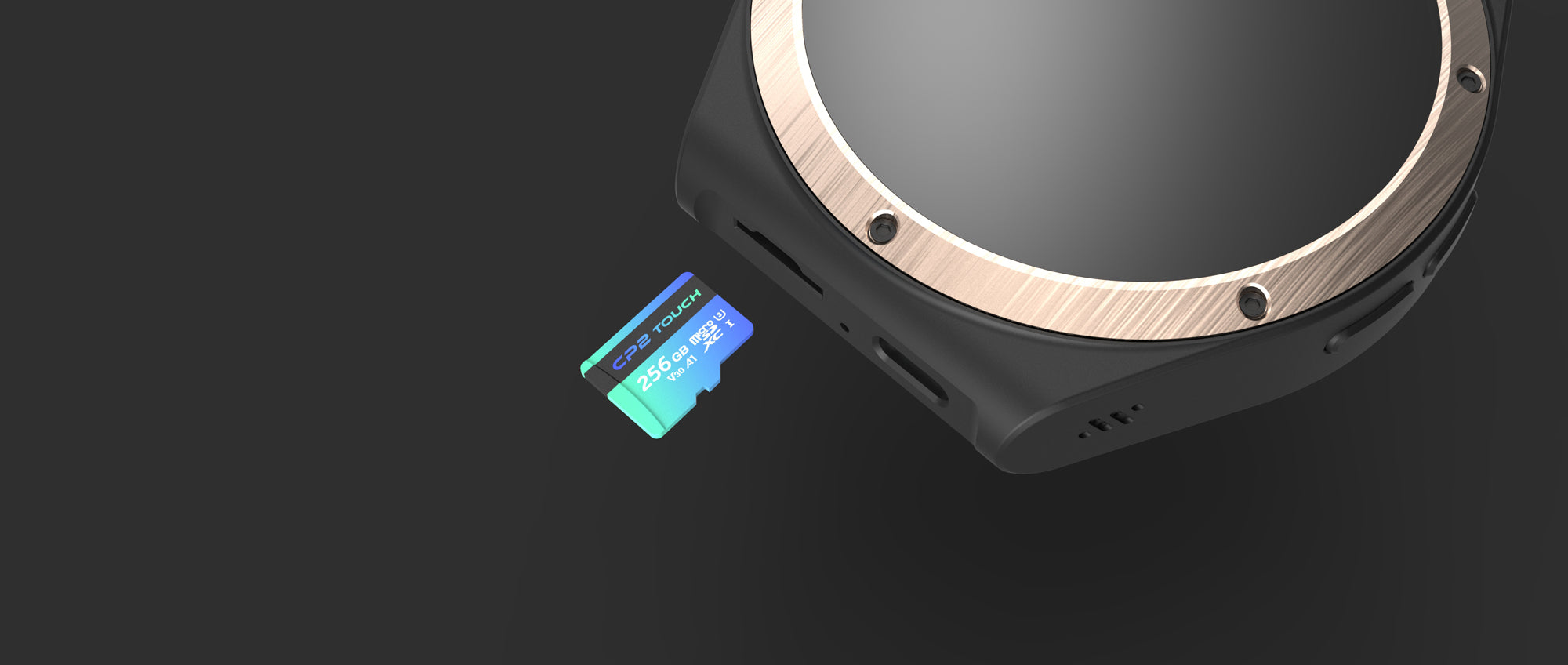
Micro SD 256GB
2.4G & 5G
BT5.1
GPS/GLONASS/北斗/可切換原車GPS
HDMI Out 支援異屏同顯/異屏異顯/劇院模式
-20℃~+70℃/-30℃~+80℃
80x88x19mm/100g/ABS
1年
CP2 TOUCH
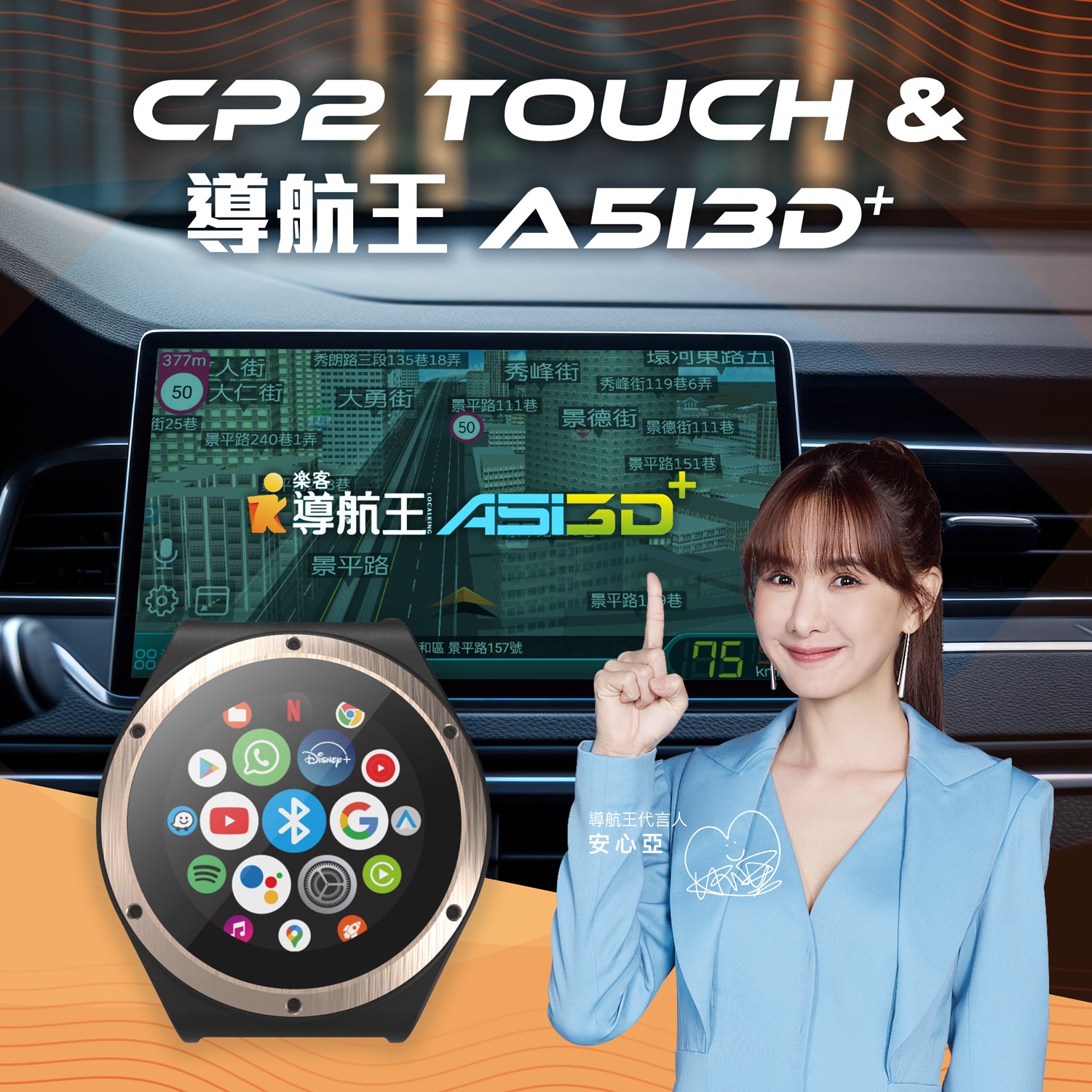
導航王版退貨須知
親愛的顧客您好,本產品內建之「導航王」軟體採「序號綁定硬體」制。您享有商品到貨 7天 之鑑賞期,請注意「鑑賞期並非試用期」。
【序號啟動視同使用】
一旦您登入序號並啟動導航王授權,該序號即與主機硬體永久綁定,無法還原為新品狀態。
【整新費用】
若序號已啟動但仍需申請退貨因軟體授權無法註銷轉售,我司將於退款中扣除NT$1,000元之軟體授權整新損失費用。
※下單即代表您同意此條款,建議收貨後先確認硬體外觀與基本功能,再進行軟體登入。